In After Effects importa il filmato da analizzare in un nuovo progetto.
Trascina il filmato nella timeline per creare una nuova composizione.
Attiva il pannello Tracker dal menu Window.
Seleziona il video nella composizione.
Premi il pulsante Track Camera nel pannello Tracker e After Effects inizierà ad analizzare il filmato in background.
Se non hai utilizzato lo zoom durante le riprese puoi lasciare la modalità Fixed Angle of View, altrimenti devi attivare Variable Zoom.
Una volta terminata l'analisi muovi il cursore sull'immagine in modo da identificare il pavimento (o comunque il piano che poi costituirà la tua origine
in Blender). Eventualmente puoi scorrere la timeline per trovare un momento più adatto.
Clicca con il tasto sinistro del mouse e trascina per includere diversi punti collocati sul pavimento (almeno 3).
Usa il tasto destro del mouse per scegliere l'opzione Set Ground Plane and Origin.
Clicca sul pulsante Create Camera.
Importare la camera 3D in Blender
Per effettuare le operazioni seguenti è necessario installare ed attivare il plugin AE2Blend in Blender. Con il plugin attivo verrà visualizzata una
nuova finestra denominata AE2Blend nella Toolbar sulla sinistra.
Avvia un nuovo progetto vuoto in Blender. Se parti con il progetto di default cancella la camera esistente.
Verifica in Blender che la dimensione del filmato ed il suo framerate siano uguali a quelli in After Effects.
Verifica in Blender che il fotogramma iniziale sia 0 oppure 1 in accordo a come impostato in After Effects e che la durata dell'animazione sia la
medesima.
Passa ad After Effects, espandi la 3D Tracker Camera, quindi espandi la voce Transform.
Seleziona le voci Position e Orientation, quindi copiale con CTRL+C.
Torna a Blender e clicca sul pulsante Create Camera nella finestra AE2Blend.
Passa nuovamente ad After Effects e fai un doppio click sulla 3D Tracker Camera per aprirne le impostazioni.
Clicca sul valore Focal Lenght e copialo con CTRL+C.
Torna a Blender e seleziona la camera.
Nella sezione Object Data Properties della camera clicca sul valore Focal Lenght e incolla il valore copiato da After Effects con
CTRL+V.
Sempre nella sezione Object Data Properties della camera espandi ed attiva la voce Background Images.
Clicca sul pulsante Add Image e imposta come Background Source la voce Movie Clip.
Clicca sul pulsante Open e seleziona lo stesso filmato che hai analizzato in precedenza con After Effects.
NB: il filmato sarà visibile in background solo nella vista Camera.
Esportare l'animazione con Blender
Alternativa 1: Esporta solo la scena 3D con il canale alpha.
Nelle Render Properties espandi la sezione Film ed attiva la voce Transparent.
Nelle Output Properties espandi la sezione Output e scegli come formato RGBA.
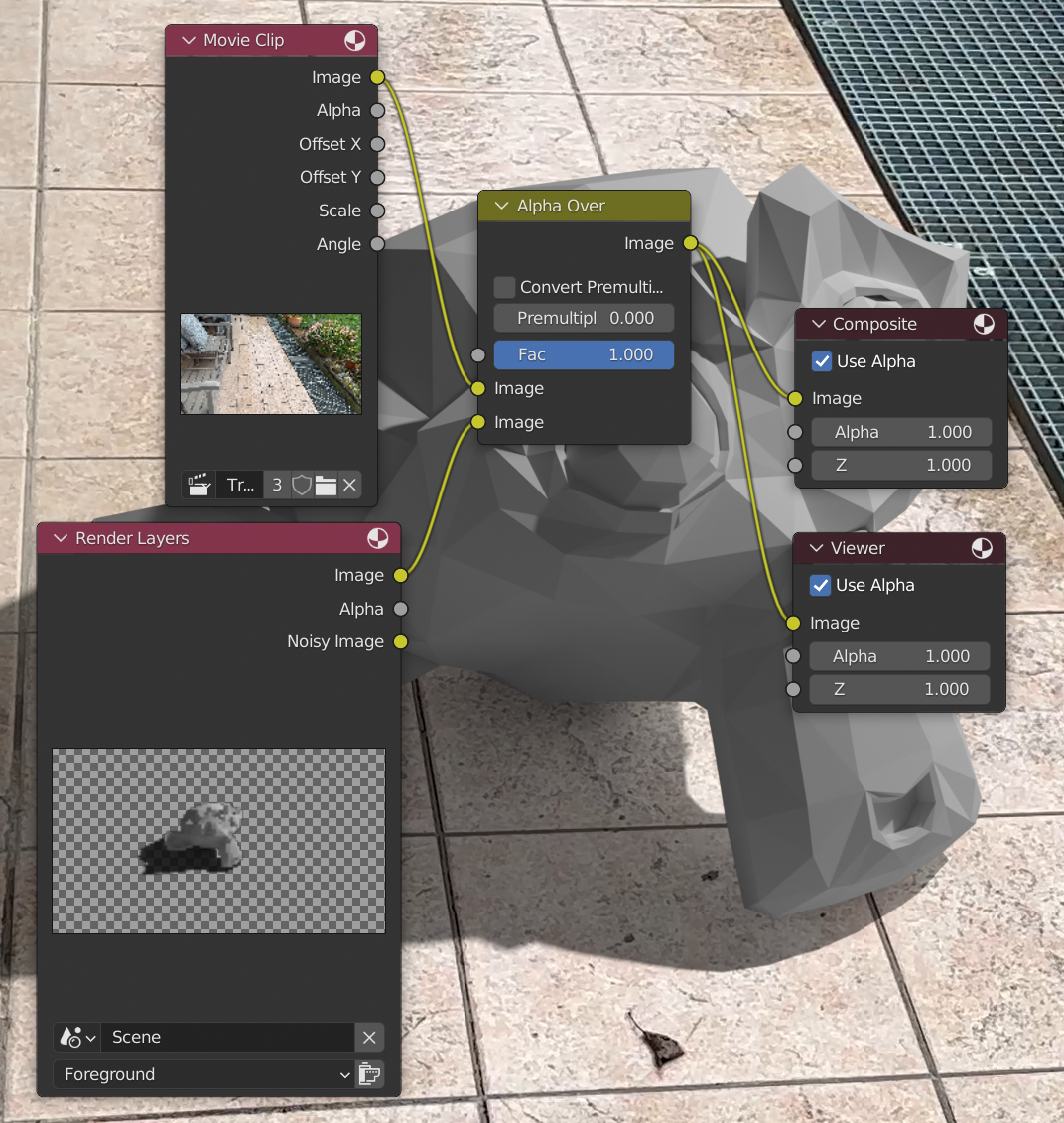
Alternativa 2: Esporta la scena 3D già intarsiata nel video di background.
Nelle Render Properties espandi la sezione Film ed attiva la voce Transparent.
Espandi la sezione Color Menagement ed imposta la voce View Transform come Standard.
Passa al workspace Compositing, attiva la spunta Use Nodes ed imposta i nodi come nella schermata qui di seguito.
Nelle Output Properties espandi la sezione Output e scegli come formato
RGBA