
DaVinci Resolve Studio 19
Copia della Color Correction
|
DaVinci Resolve Studio 19
Copia della Color Correction |
Il flusso di lavoro durante la Color Correction prevede spesso di copiare una regolazione tra una Clip e l'altra, soprattutto se diverse Clip sono state riprese dalla stessa camera e nello stesso luogo. Un'altra tipica operazione è quella di confrontare tra loro due Clip della Timeline per verificarne la coerenza in termini di Color Correction.
Copiare ed incollare
Il modo forse più intuitivo per copiare delle correzioni tra una Clip e l'altra è il classico copia e incolla. Nella sezione Color di DaVinci Resolve è possibile effettuare copia e incolla sia di un singolo nodo sia di tutti i nodi applicati ad un'immagine. Per agire sul singolo nodo selezionare quello sorgente nella finestra Nodes e copiarlo con CTRL C. A questo punto andare sulla Clip di destinazione, aggiungere un nuovo nodo, selezionarlo e premere CTRL V per incollarci i parametri. Se viceversa si vuole copiare ed incollare l'intera Color Correction selezionare la Clip sorgente e premere CTRL C, quindi selezionare la Clip di destinazione e premere CTRL V.
Un metodo più efficiente per copiare tutta la Color Correction tra una Clip e l'altra consiste nel selezionare la Clip di destinazione, quindi cliccare con il tasto centrale del mouse sulla Clip sorgente.
Uso della Gallery
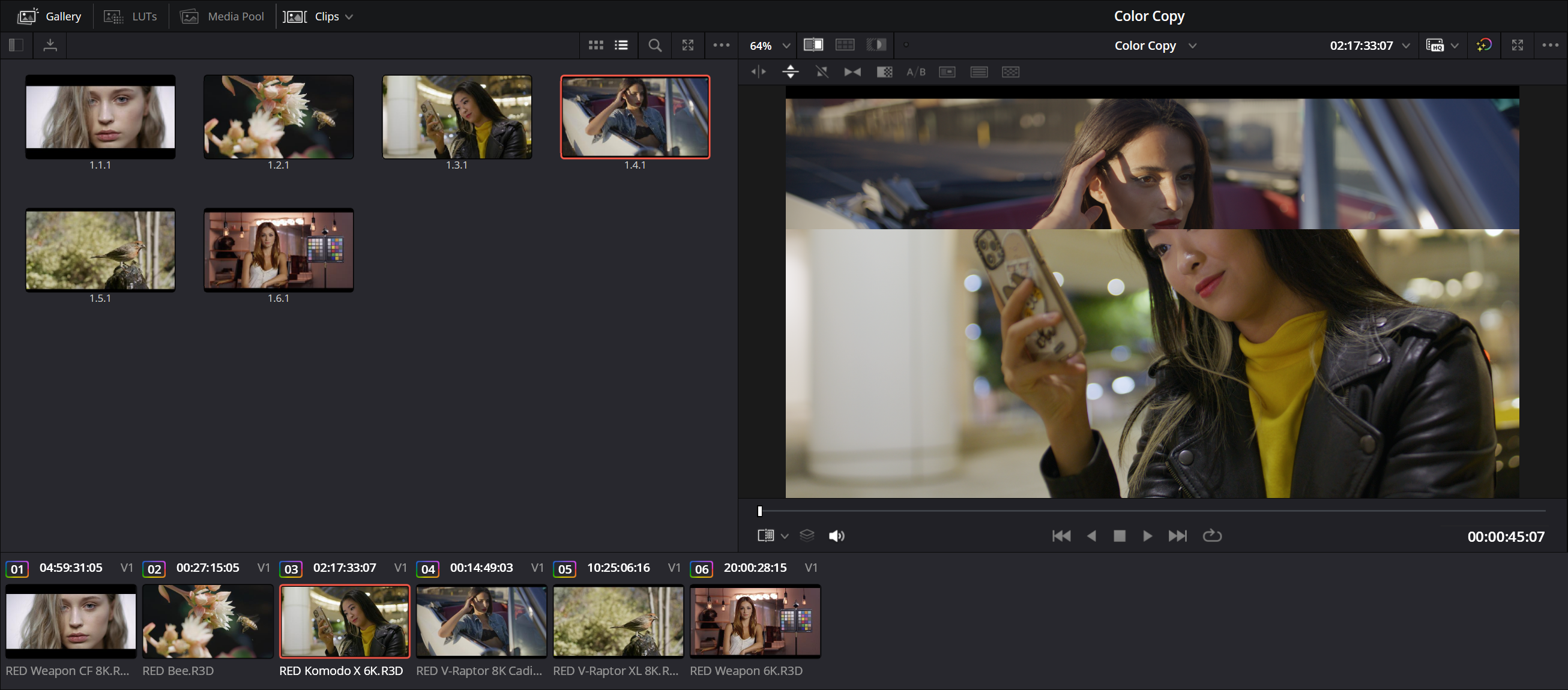
Utilizzando la Gallery si può effettuare la Color Correction in modo ancora più efficiente, soprattutto se si lavora su una Timeline con molte Clip, magari riprese da camere diverse. Dopo aver effettuato la Color Corrector su una Clip spostarsi nella Viewer su un fotogramma significativo quindi, dal menu contestuale che appare con un click col tasto destro, sciegliere la voce Grab Still per aggiungerla alla Gallery. Grab Still non salva solo un'immagine fissa, ma anche tutti i dati di Color Correction. Ora selezionando la Clip di destinazione è possibile verificare in preview come apparirà con la Color Correction salvata nella Still facendo passare su quest'ultima il cursore.
È anche possibile utilizzare una tendina per confrontare l'immagine della Clip di destinazione della Color Correction con la Still salvata nella Gallery cliccando sull'icona Image Wipe posta in alto a sinistra sulla finestra Viewer oppure, più semplicemente, facendo un doppio click sulla Still. Nella parte alta della Viewer appariranno delle icone per scegliere il tipo di confronto tra le immagini, mentre sotto a sinistra dovrebbe attivarsi l'indicatore Image Wipe che permette di spostare in modo interattivo direttamente sulla Viewer la tendina per un più agevole confronto. Portando la tendina su un bordo e continuando a scorrere, questa riapparirà sul bordo opposto: questo è un semplice modo per invertire Still e Clip nella Viewer.
NB: Le tendine influenzano anche quanto mostrato dagli Scopes e questo è molto utile per aiutare a raggiungere una Color Correction ideale.
Quando si vuole applicare una Color Correction salvata nella Gallery ad una nuova Clip bisogna selezionarla e scegliere sulla Still la voce Apply Grade dal menu contestuale o, più semplicemente, farci un click col tasto centrale del mouse.
Gestione delle Gallery
Nella finestra delle Gallery, in alto a sinistra, c'è il pulsante Still Albums cliccando il quale appare l'elenco degli album. Per default si troveranno una raccolta di Still denominata Stills 1 e una raccolta di PowerGrade denominato PowerGrade 1. La differenza tra Still e PowerGrade è che mentre le prime sono salvate all'interno del progetto corrente, le PowerGrade sono condivise tra tutti i progetti della libreria. Un doppio click sui nomi permette di cambiarli.
NB: Sempre in alto a sinistra c'è l'icona Memories che serve ad assegnare delle Still a delle memorie richiamabili dai pannelli hardware prodotti da BlackMagic.
Esportare una LUT
Se lo si desidera è possibile esportare le regolazioni della Color Correction di una Clip in una LUT che potrà poi essere caricata in un'altro software. Per farlo si deve selezionare la Clip con le regolazioni da esportare quindi, dal menu contestuale accessibile col tasto destro del mouse, scegliere la voce Generate LUT seguita dal formato del file che si desidera creare.