Dividere lo schermo per confrontare due clip
Per ottenere un buon Color Matching può essere utile mettere a confronto la clip sulla quale si sta lavorando con un'altra. Per farlo si possono usare le tendine della Image Wipe:
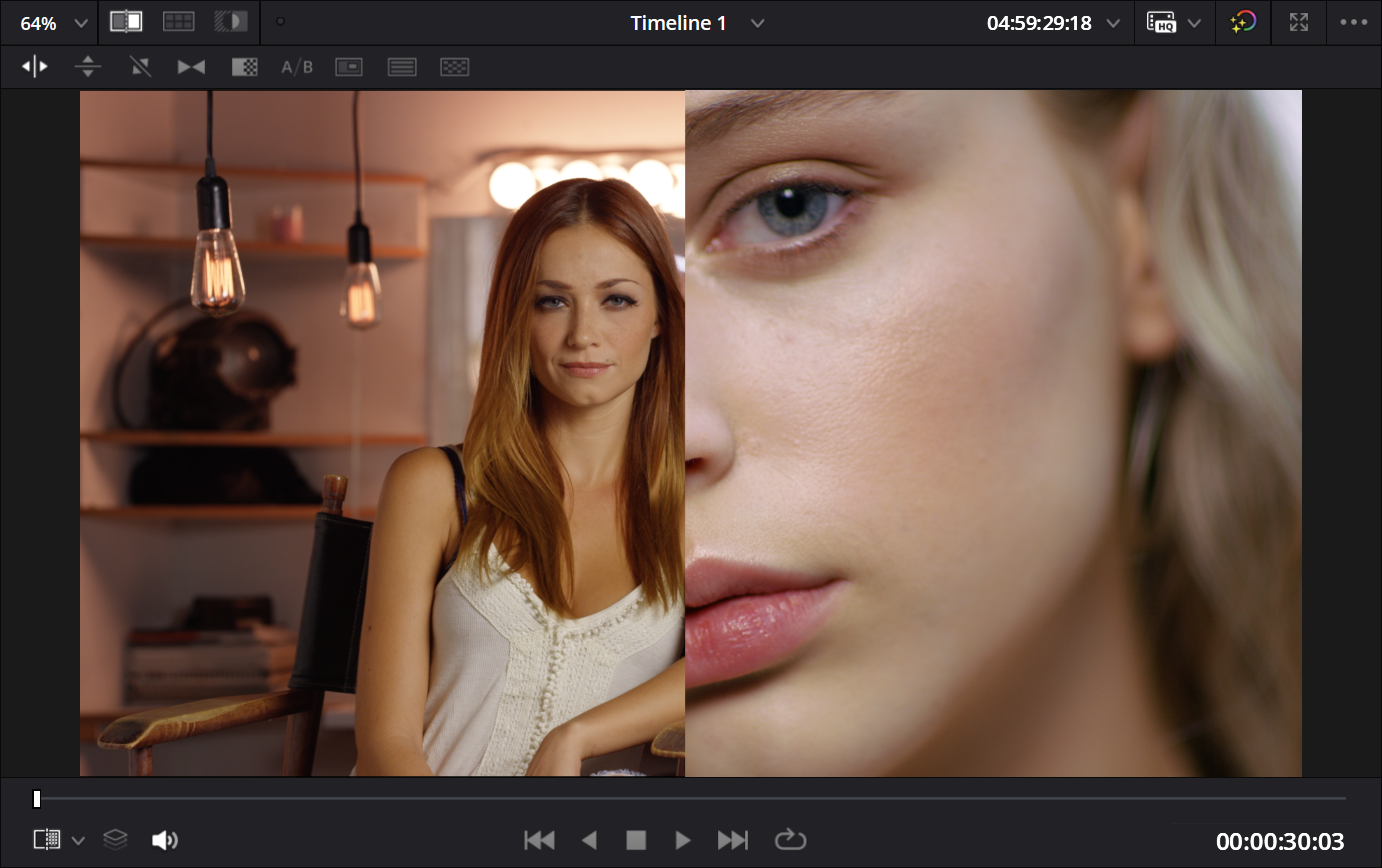
- Selezionare la clip su cui si vuole agire con le regolazioni con un click col tasto sinistro del mouse.
- Fare un click con il tasto destro del mouse sulla clip da usare come confronto e scegliere dal menu contestuale la voce Wipe Timeline Clip.
- In alto a sinistra è possibile scegliere tra diversi tipi di tendina.
- Il confine tra le due immagini può essere trascinato per spostarlo a patto che il controllo interattivo Image Wipe in basso a sinistra sia attivo.
- Per uscire da questa modalità deselezionare Image Wipe in alto a sinistra.
Confrontare diverse immagini con Split Screen
Un'altra utile funzione per confrontare visivamente diverse immagini è la modalità Split Screen, che si attiva dapprima cliccando sull'omonima icona in alto a sinistra e poi selezionando una delle voci della lista a tendina:

- Current Group
- Mostra fino a 16 clip appartenenti allo stesso gruppo di quella selezionata.
- Highlight Modes
- Questa modalità mostra, in senso orario:
- La clip selezionata.
- La clip ritagliata dalla maschera.
- La maschera.
- La differenza tra l'immagine originale e quella corretta.
- Neighbor Clips
- Questa modalità mostra la clip selezionata accanto a quelle confinanti sulla timeline.
- Playheads
- Questa modalità mostra l'immagine selezionata attraverso fino a 4 Playhead.
- Posizionare la Playhead dove si desidera sulla timeline.
- Dal menu Color > Active Playhead selezionare una diversa playhead, ad esempio Playhead B.
- Spostare la Playhead B nella posizione desiderata.
- Se lo si desidera ripetere la procedura fino alla Playhead D.
- Le Playhead possono essere spostate a piacimento.
- Solo la Playhead attiva può essere mandata in play.
- Per tornare ad avere una sola Playhead selezionare Color > Active Playhead > Reset Playheads.
- Selected Album
- Questa modalità mostra, quando si passa si porta il cursore su una Still, in anteprima l'effetto che avranno le regolazioni dello Still Album selezionato sulla clip attiva.
- Un doppio click su un'anteprima applicherà la correzione.
- Selected Clips
- Questa modalità mostra tutte le clip attualmente selezionate.
- Un click sull'immagine selezionarà la clip relativa.
- Selected LUTs
- Questa modalità mostra in anteprima l'effetto che avranno le LUT selezionate sulla clip attiva.
- Un doppio click su un'anteprima applicherà la LUT.
- Selected Still Grades
- Questa modalità mostra in anteprima l'effetto che avranno le Still selezionate sulla clip attiva.
- Un doppio click su un'anteprima applicherà la correzione.
- Selected Still Images
- Questa modalità mostra le immagini Still selezionate accanto alla clip selezionata.
- Version
- Questa modalità mostra le varie versioni di Color Correction (vedi sotto) della clip selezionata.
- Un doppio click su una versione la renderà attiva.
- Versions and Original
- Questa modalità mostra le varie versioni di Color Correction (vedi sotto) della clip selezionata e la sua versione non corretta.
- Un doppio click su una versione la renderà attiva.
Versioni di Color Correction [DA COMPLETARE]
È possibile mantenere in memoria diverse versioni di Color Correction di una clip, per decidere successivamente quale mantenere nell'esportazione finale.
