 |
DaVinci Resolve Studio 19
Multicamera |
Preparazione
Per creare una clip multicamera può essere molto utile, anche se non indispensabile, modificare i metadati delle clip che la comporranno in modo che contengano un identificativo per l'angolo di ripresa oppure un numero che indica la camera.
- Selezionare la clip di cui si desidera modificare i metadati. È possibile selezionare anche più di una clip.
- Nella finestra Metadata potrebbe essere necessario cliccare l'icona con la freccia verso il basso posta in alto a destra, quindi selezionare Shot & Scene.
- Modificare il dato Angle con un nome che vogliamo assegnare all'angolo di ripresa oppure il dato Camera # con il numero che vogliamo assegnare alla camera.
Creazione della clip multicamera
La creazione vera e propria della clip multicamera inizia con la selezione di tutte le camere che la comporranno.
- Dopo aver selezionato le clip desiderate più, eventualmente, la clip della registrazione audio separata o del playback, fare un click con il tasto destro quindi scegliere la voce Create New Multicam Clip Using Selected Clips...
- Apparirà una finestra come questa:
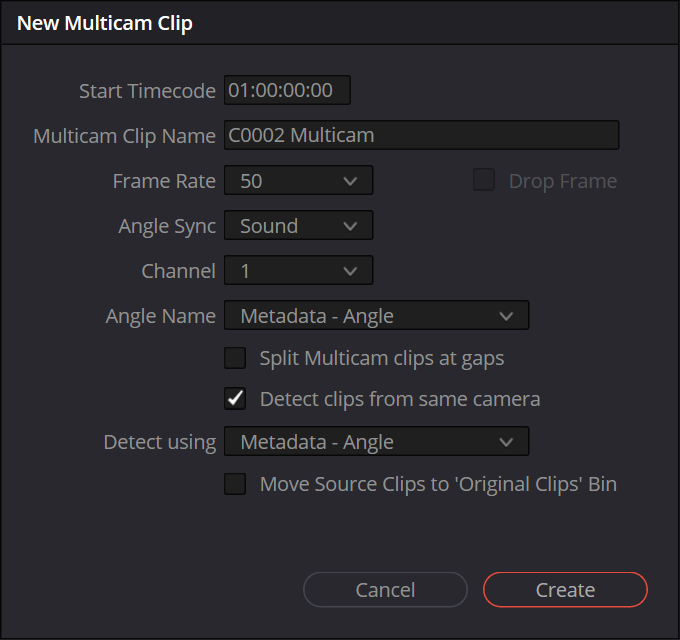
- In Start Timecode si può scegliere il timecode di inizio della sequenza multicamera che verrà creata.
- Nella casella Multicam Clip Name si può scegliere il nome da assegnare alla clip multicamera.
- Il parametro Frame Rate indicherà il numero di fotogrammi al secondo della clip multicamera.
- NB: Formato ed framerate della Timeline Multicam corrisponderanno ai valori impostati come default nel progetto e non sarà possibile modificarli in seguito.
- Angle Sync permette di scegliere su cosa DaVinci Resolve si baserà per sincronizzare le varie camere. Se in tutte le camere è attivo un microfono che ha registrato i suoni, probabilmente la scelta migliore è Sound.
- Channel permette di scegliere quale canale audio utilizzare per la ricerca del sync. A meno di casi particolari, la scelta migliore qui è quasi sempre Automatic.
- Angle Name permette di scegliere un criterio per dare un nome ad ogni angolo di ripresa. Se in precedenza era stato inserito nei metadati delle clip il valore Angle o Camera #, la scelta migliore sarà Metadata - Angle o Metadata - Camera.
- Se si attiva la spunta Split Multicam clips at gaps allora DaVinci Resolve creerà una nuova clip multicamera ogni qualvolta incontrerà un gap, ovvero un punto in cui tutte le sorgenti vengono spente.
- La spunta Detect clips from same camera permette di disporre tutte le clip di una certa camera nella stessa traccia video della clip multicamera.
- La voce Detect using serve a determinare quale metadato verrà utilizzato per determinare il nome dell'angolo.
- La spunta Move Source Clips to 'Original Clips' Bin, se attivata, permette di spostare automaticamente le clip assegnate ad una clip multicamera, nel bin "Original Clips".
- Cliccando su Create verrà creata una speciale clip multicamera che potrà essere inserita in una timeline per effettuare il montaggio.
Modifica di una clip multicamera
Una clip multicamera può essere aperta come timeline grazie al comando Open in Timeline, accessibile attraverso il menu contestuale. Una volta aperta come timeline è possibile modificare la clip multicamera, ad esempio facendo scorrere una traccia per migliorare il sync oppure applicare una LUT o una correzione del colore su una delle camere. Le modifiche applicate qui si rifletteranno anche sul montaggio.
Utilizzo della clip multicamera
Una clip multicamera si può inserire nel montaggio come qualunque altra clip. La differenza fondamentale è che la clip multicamera contiene le immagini e i suoni di tutte le sorgenti, sempre in sincrono tra loro.
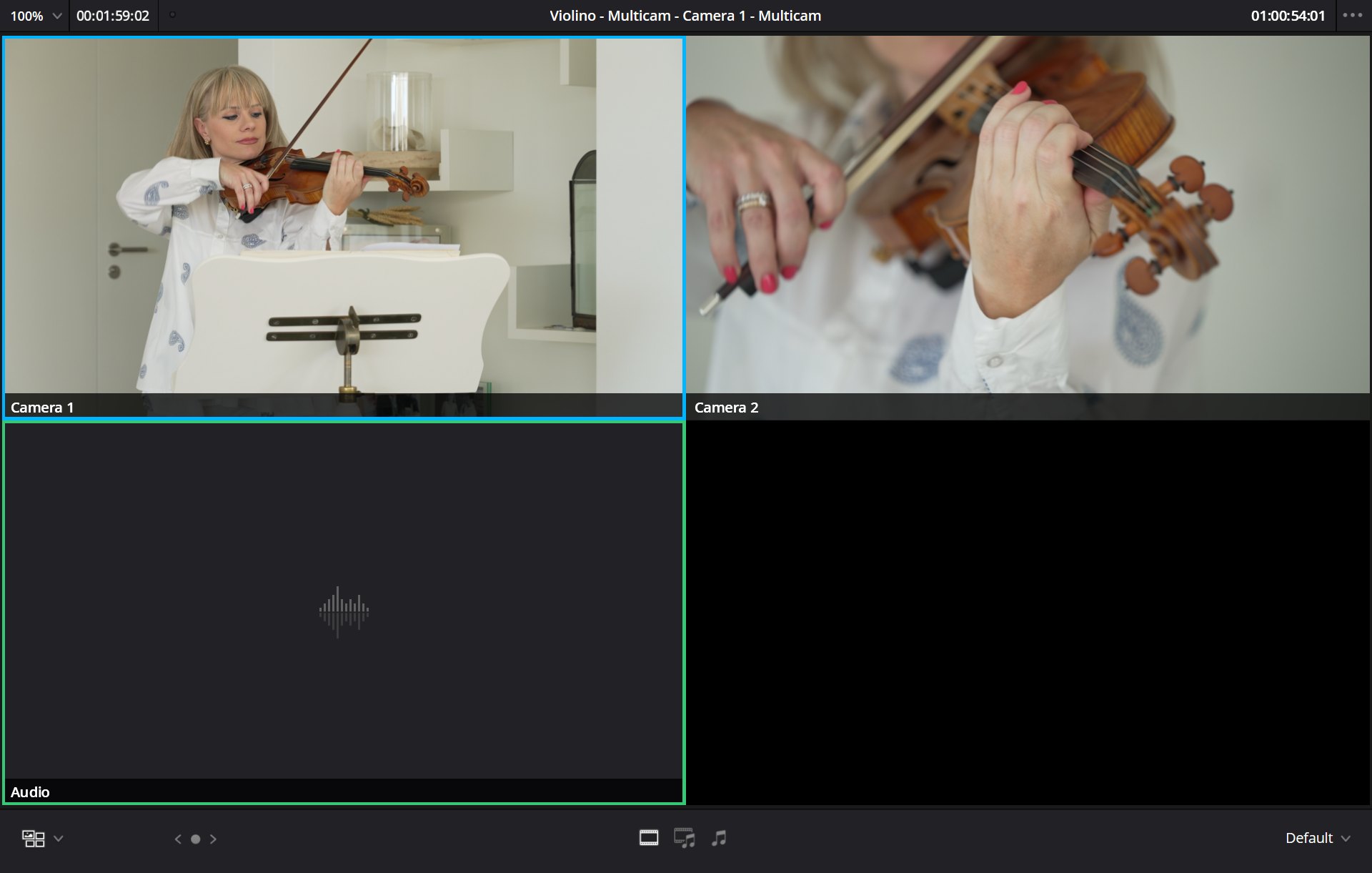
- Per effettuare un montaggio multicamera è necessario che in DaVinci Resolve sia attiva la modalità Dual Viever Mode, quindi dal menu Workspace ci si dovrà accertare che la voce Single Viewer Mode non sia selezionata.
- Nella Source Viewer, ovvero la finestra di sinistra, bisogna cliccare sull'icona in basso a sinistra e scegliere la modalità Multicam.
- Fatto questo la Source Viewer mostrerà le varie sorgenti della clip multicamera. DaVinci Resolve chiama queste sorgenti "Angle".
- Nell'esempio qua sopra la clip multicamera è composta da due riprese effettuate da due camere distinte e da una registrazione audio che il fonico ha registrato direttamente nel suo mixer.
- NB: La cornice azzurra indica il video attualmente selezionato, mentre la cornice verde l'audio.
- Se si vuole fissare la sorgente del suono si può selezionare solo la traccia audio della clip multicamera nella timeline e scegliere dal menu contestuale Switch Multicam Clip Angle e quindi l'angolo desiderato ("Audio" in questo esempio).
- Nella Source Viewer, in basso al centro, sono presenti tre icone che permettono di scegliere se i tagli che verranno eseguiti in modalità multicamera saranno solo video, audio e video oppure solo audio. Siccome in questo esempio l'audio è registrato a parte ed è già stato attivato, si sceglierà la prima icona, ovvero solo video.
- A questo punto si può mandare in play la timeline. Nella Source Viewer si vedranno le immagini corrispondenti ai diversi angoli di ripresa e si potrà sceglie di passare da uno all'altro con un click del mouse, un po' come si farebbe manovrando il mixer video durante una ripresa live.
- NB: in realtà, più che utilizzare il mouse, in questa fase è meglio usare le scorciatoie da tastiera assegnate ai comandi Clip > Multicam Cut > Cut to Angle #. Bisogna notare che è anche possibile dare il comando Cut to Angle # mentre la riproduzione della timeline è ferma, in modo da essere estremamente precisi.
- Se si vuole cambiare l'angolo di ripresa di un determinato taglio è possibile selezionarlo e, attraverso il menu contestuale, scegliere Switch to Multiclip Angle e l'angolo desiderato. In alternativa si può usare il comando Clip > Multicam Switch > Switch to Angle #, magari con delle scorciatoie da tastiera.
Sostituire una clip multicamera con l'originale
La funzione "Flatten" applicata ad una clip multicamera nella timeline va a sostituirla con la clip originale e di conseguenza non sarà più possibile cambiare angolo di ripresa. Esistono tre metodi, una volta selezionate nella timeline le clip su cui si desidera farlo, per eseguire questa operazione:
- Selezionare la voce Flatten Multicam Clip dal menu Clip.
- Questa operazione sostituisce le clip multicamera con il materiale originale.
- Eventuali plugin o correzioni del colore applicati alle clip andranno persi.
- Eventuali plugin applicati alle clip all'interno della sequenza multicamera verranno copiati sulla clip originale.
- Eventuali correzioni del colore applicati alle clip all'interno della sequenza multicamera andranno perse.
- Selezionare la voce Flatten Multicam Clip > Copying Multicam Grades dal menu contestuale.
- Questa operazione sostituisce le clip multicamera con il materiale originale.
- Eventuali plugin o correzioni del colore applicati alle clip andranno persi.
- Eventuali plugin applicati alle clip all'interno della sequenza multicamera verranno copiati sulla clip originale.
- Eventuali correzioni del colore applicati alle clip all'interno della sequenza multicamera andranno perse.
- Selezionare la voce Flatten Multicam Clip > Retaining Grades from Angles dal menu contestuale.
- Questa operazione sostituisce le clip multicamera con il materiale originale.
- Eventuali plugin o correzioni del colore applicati alle clip andranno persi.
- Eventuali plugin applicati alle clip all'interno della sequenza multicamera verranno copiati sulla clip originale.
- Eventuali correzioni del colore applicati alle clip all'interno della sequenza multicamera verranno copiate sulla clip originale.