 |
DaVinci Resolve Studio 19
Speed change |
Modificare la velocità di una clip
Ci sono diversi metodi per ottenere la modifica della velocità di una clip per ottenere un rallentatore, un fermo immagine, la riproduzione di un video al contrario e via così. L'applicazione di ciascun metodo può essere più o meno pratica a seconda delle proprie abitudini e del contesto nel quale ci si trova ad operare.
NB: Qualunque sarà il metodo utilizzato per abbassare la velocità di riproduzione ed ottenere così un'immagine rallentata, questa sarà tanto più fluida quanti più fotogrammi al secondo sono disponibili nella ripresa originale. Per questo motivo è sempre buona cosa impostare la videocamera al più alto numero di FPS possibili
quando si effettuano delle riprese che si prevede serviranno al rallentatore.
Speed Change
Questo primo metodo consiste nel selezionare sulla timeline la clip di cui si desidera cambiare la velocità di riproduzione, quindi aprire il pannello Inspector e cliccare sulla voce Speed Change. Appariranno una serie di parametri modificabili:
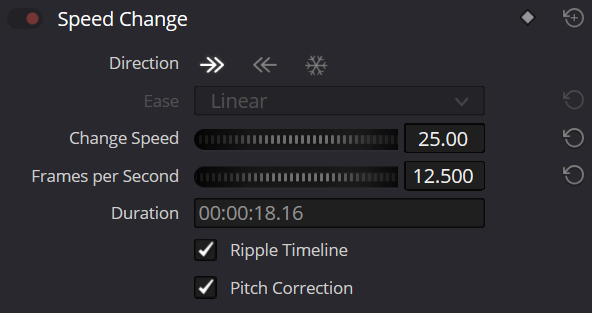
- Il piccolo rombo in alto a destra permette di aggiungere dei keyframe per impostare velocità diverse lungo la clip.
- Direction determina con un click sull'icona relativa se la clip verrà riprodotta nel senso normale, al contrario o se verrà creato un freeze. Se si crea un freeze la clip verrà tagliata sulla playhead ed il freeze partirà da quel punto.
- Se sono stati inseriti dei keyframe per variare la velocità della clip, attraverso il parametro Ease si potrà scegliere se ammorbidire i cambi di velocità con Smooth o lasciarli istantanei con Linear.
- Change Speed permette di impostare la velocità della clip in percentuale. Ad esempio al 100% la clip verrà riprodotta normalmente, al 50% verrà rallentata alla metà della velocità normale, mentre al 200% verrà accelerata al doppio della velocità normale.
- Frames per Second o Fields per Second permette di impostare la velocità della clip in fotogrammi al secondo (o in semiquadri al secondo se si sta lavorando in una timeline interlacciata).
- Duration mostra la durata che avrà la clip applicando la velocità impostata. Se la spunta Ripple Timeline non è attiva, la durata della clip non cambierà.
- Se si attiva la spunta su Ripple Timeline la durata della clip sulla timeline varierà in modo da mantenerne l'inizio e la fine, in caso contrario la durata della clip non varierà, ma varierà il punto di fine.
- Se si attiva la spunta su Pitch Correction il suono della clip non varierà di tono al variare della velocità.
Change Clip Speed
Un'altra possibilità è quella di cliccare sulla clip con il tasto destro per far apparire il menu contestuale, quindi scegliere la voce Change Clip Speed...
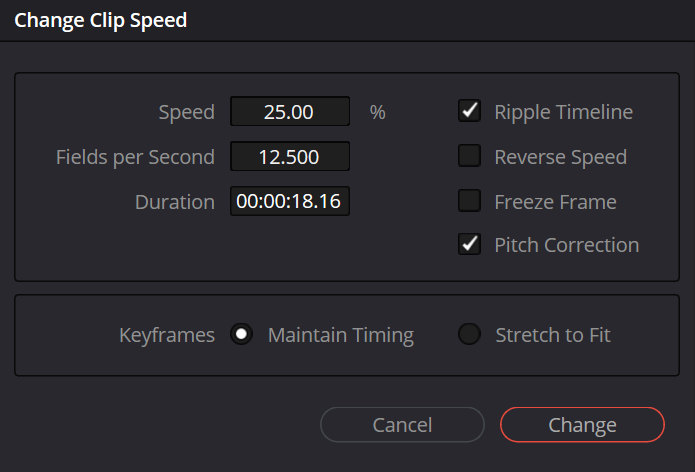
- I parametri sono gli stessi della finestra di Speed Change a parte il fatto che qui non c'è la possibilità di impostare dei keyframe.
- Se nella clip sono già stati impostati dei Keyframes sarà possibile decidere, cambiando la velocità di riproduzione, di mantenere la durata con Maintain Timing oppure adattarla alla nuova durata della clip con Stretch to Fit.
Retime Controls
L'ultimo metodo per cambiare la velocità di una clip consiste nel selezionarla e poi, con un click sul tasto destro del mouse, far apparire il menu contestuale dal quale sceglierela voce Retime Controls.

- Quando in una clip sono visibili i controlli di Retime, se questa viene estesa o ridotta cliccando sui bordi laterali nella parte più in alto e trascinando, la modifica della durata non ne influenza l'inizio o la fine, ma ne adatta la velocità.
- Se viceversa la stessa operazione viene eseguita cliccando sui bordi laterali nella parte bassa o centrale, la clip verrà estesa o ridotta nel modo consueto.
- Cliccando sul triangolino accanto all'indicazione della velocità in percentuale apparirà una lista di comandi.
- Add Speed Point aggiunge un marcatore di cambio della velocità in corrispondenza della playhead.
- Clear Speed Point rimuove il marcatore di cambio della velocità da cui inizia il segmento.
- Change Speed imposta la velocità del segmento ad uno dei valori predefiniti.
- Reset to 100% imposta la velocità del segmento al 100%, ossia alla velocità normale.
- Freeze Frame imposta un fermo immagine in corrispondenza della playhead.
- Reverse Segment imposta lo scorrimento al contrario del segmento.
- Rewind aggiunge un segmento in cui la clip si riavvolgerà alla velocità indicata.
- Speed Ramp divide la clip in segmenti che imposta con velocità crescenti o decrescenti:
- Up from 0% imposta velocità crescenti.
- Down to 0% imposta velocità decrescenti.
- Reset Clip elimina tutti i marcatori di segmento e riporta la clip alla velocità normale.
- Se la voce Pitch Correction è selezionata il suono della clip mantiene la tonalità originale anche se se ne varia la velocità.
- Se si trascina un marcatore con la maniglia posta in alto, la velocità del segmento che termina in quel punto varierà.
- Se viceversa si trascina un marcatore con la maniglia posta in basso, la velocità resterà immutata e cambierà il fotogramma in cui avverrà il cambio di velocità.
Curve tra i keyframe
Se in una clip della timeline sono stati inseriti diversi cambi di velocità sarà possibile manipolare le curve che congiungono tra lori i vari keyframe in modo da determinare come avverranno le accelerazioni e le decelerazioni. Per farlo bisogna selezionare la clip, fare click col tasto destro del mouse e dal menu contestuale scegliere la voce Retime Curve.

Modalità del rallentatore
Quando si rallenta una clip, se il framerate della ripresa non è superiore a quello della timeline, DaVinci Resolve deve inventarsi dei fotogrammi che non esistono. Ci sono tre metodi per ricreare questi fotogrammi mancanti e si può scegliere quale applicare nella sezione Retime and Scaling dell'Inspector della clip, alla voce Retime Process:
- Project Settings utilizzerà il metodo predefinito nelle impostazioni del progetto.
- Nearest riempie i fotogrammi mancanti con il contenuto dell'ultimo fotogramma valido. È il metodo più semplice per rallentare le immagini e produce il tipico risultato di un rallenty da evento sportivo.
- Frame Blend passa con una dissolvenza dall'ultimo frame valido al successivo frame valido. L'effetto è più morbido, ma se si applica ad immagini in forte movimento risulta un po' psichedelico.
- Optical Flow tenta di rigenerare i fotogrammi mancanti con una sorta di morphing. Spesso il risultato è notevole, ma in alcuni casi si possono generare brutti artefatti.