Aggiungere in timeline diversi take
Può essere utile confrontare diversi take, ad esempio diverse versioni di una stessa scena, per capire quale è più adatto al nostro montaggio. In DaVinci Resolve la funzione Take Selector serve proprio a questo.
- All'interno della sequenza, selezionare la clip con uno dei take.
- Nel menu Clip selezionare la voce Take Selector. In alto sulla clip apparirà la scritta Take Selector.
- Selezionare una clip alternativa e marcare il punto di IN.
- Se la scene alternative hanno durate diverse marcare anche il punto di OUT.
- Trascinare la clip dalla Source Viewer su quella impostata come Take Selector. La nuova clip apparirà sopra alla prima.
- È possibile aggiungere altri take che si aggiungeranno al Take Selector.
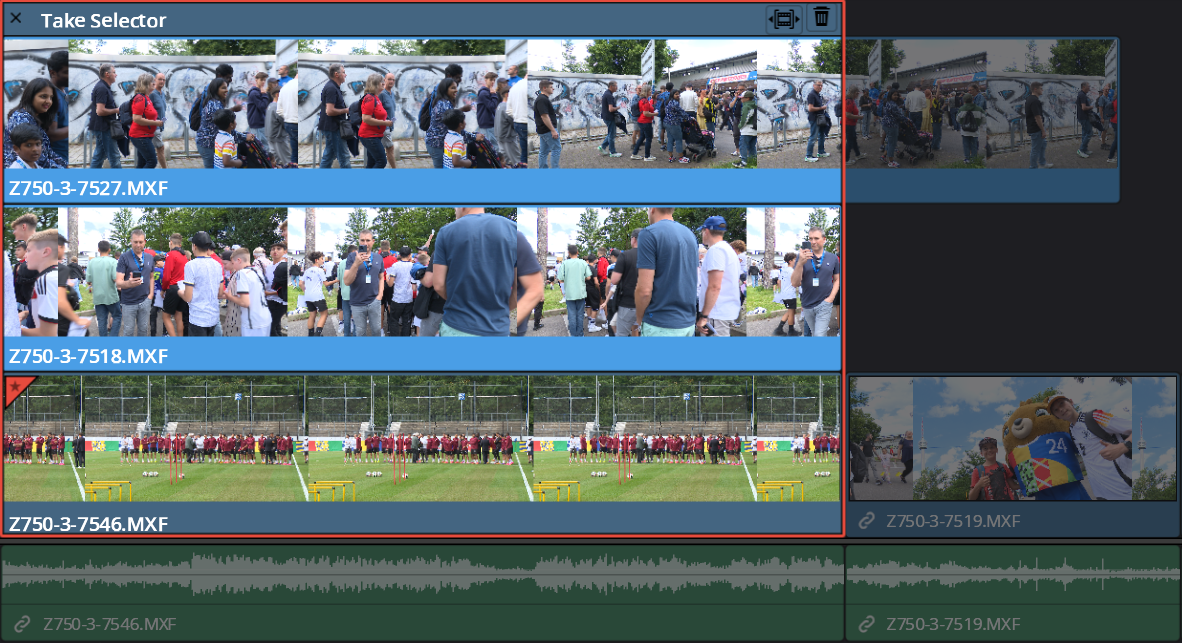
Visionare diversi take e scegliere il migliore
- Ora è possibile selezionare uno dei take con un click. Visionando la timeline apparirà solo il take selezionato.
- Se i take hanno lunghezza diversa si può attivare l'icona dell'estensione, il Ripple Take in alto a destra accanto all'icona del cestino. In questo modo quando si seleziona un take le clip seguenti si avvicinano o allontanano come necessario.
- Il cestino permette di eliminare il take selezionato.
- La piccola X in alto a sinistra chiude la modalità Take Selector, che può essere riaperta con un doppio click sull'icona Take Selector in basso a sinistra.
- Una volta scelto il take che preferiamo, si può consolidare la clip scegliendo dal menu Clip la voce Finalize Take.
