Lo Speed Editor è un pannello di controllo creato da Blackmagic Design per aiutare nella realizzazione di un montaggio
veloce. La documentazione ufficiale per l'uso di questo device è un po' nascosta e si trova nel
DaVinci Resolve 18.6 Reference Manual al Capitolo 49, a partire dalla
Pagina 956. Oltre alla manopola di Jog/Shuttle, sul pannello sono presenti 43 tasti funzione dedicati, suddivisi in 6
aree.
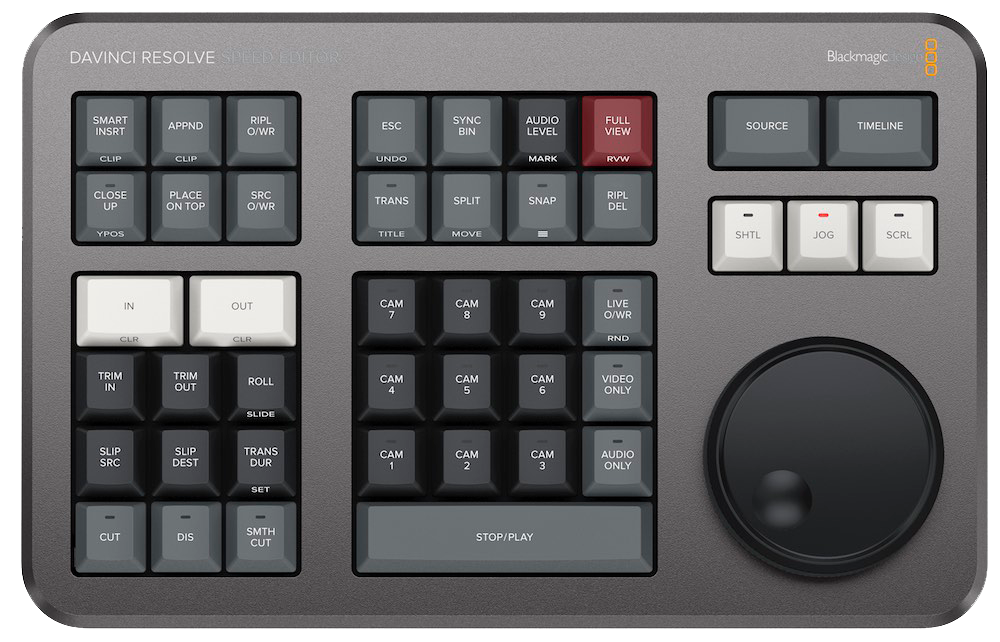
Le modalità di pressione dei tasti
I tasti dello Speed Editor possono essere utilizzati in quattro modi diversi a seconda della funzionalità che si vuole attivare:
-
Press
-
Il tasto viene premuto brevemente. La funzione attivata sarà quella scritta sul lato superiore del tasto.
-
Double Press
-
Il tasto viene rapidamente premuto due volte, come in una sorta di doppio click. La funzione attivata sarà quella scritta sul bordo del tasto.
-
Press and Hold
-
Il tasto viene mantenuto premuto. Di solito questa operazione viene accompagnata dalla rotazione della manopola per modificare un parametro.
-
Double Press and Hold
-
Il tasto viene rapidamente premuto per due volte e, alla seconda pressione, viene mantenuto. Di solito questa operazione viene accompagnata dalla
rotazione della manopola per modificare un parametro.
Area di navigazione
L'area di navigazione si trova sul lato destro dello Speed Editor e comprende la manopola di Jog/Shuttle e i tasti che
si trovano sopra di questa.
-
SOURCE
-
Con questo tasto si passa al Source Tape, una modalità di navigazione nel materiale girato in cui tutte le clip del
Bin corrente sono poste una dopo l'altra come fossero una lunga sequenza. Quando ci si sposta avanti o indietro non lo si fa solo
nella clip corrente, ma si può passare alla successiva o alla precedente.
-
TIMELINE
-
Con questo tasto si passa alla visualizzazione della Timeline attualmente aperta.
-
SHTL
-
Se si preme questo tasto viene attivata la modalità Shuttle. In questa modalità la rotazione della manopola in senso orario va ad
aumentare progressivamente la velocità di scorrimento in avanti, mentre la rotazione in senso antiorario va ad aumentare progressivamente la
velocità all'indietro. Quando si è in modalità Shuttle, la spia su questo tasto è accesa.
-
JOG
-
Se si preme questo tasto viene attivata la modalità Jog. In questa modalità è possibile spostarsi con estrema precisione avanti o
indietro lungo la clip o la timeline. Quando si è in modalità Jog, la spia su questo tasto è accesa.
-
SCRL
-
Se si preme questo tasto viene attivata la modalità Scroll. In questa modalità è possibile spostarsi con estrema avanti o indietro
lungo la clip o la timeline in modo analogo alla modalità Jog, ma più velocemente e di conseguenza in modo meno preciso. Quando si
è in modalità Scroll, la spia su questo tasto è accesa.
Area di Editing
Quest'area comprende i sei tasti in alto a sinistra coi quali si sceglie la modalità di aggiunta di una nuova clip al montaggio.
-
SMART INSRT / CLIP
-
Premendo il tasto Smart Insert la porzione di clip compresa tra IN e OUT viene inserita in
corrispondenza dello Smart Indicator.
-
Eseguendo una doppia pressione si attiva la modalità CLIP, che aggiunge l'intera clip, ignorando IN e
OUT.
-
APPND / CLIP
-
Con il tasto Append la clip viene aggiunta sempre in coda al montaggio e sempre sulla Traccia 1. Questa è la
modalità ideale per cominciare ad assemblare le clip in modo lineare ed eseguire il cosiddetto "Radio Editing".
-
Eseguendo una doppia pressione si attiva la modalità CLIP, che aggiunge l'intera clip, ignorando IN e
OUT.
-
RIPL O/WR
-
Premendo il tasto Ripple Overwrite la clip su cui si trova la playhead viene sostituita da quella in entrata. Se si usa
Ripple Overwrite sulla Traccia 1, si sposteranno automaticamente tutte le clip che si trovano a destra adeguando
la durata della Timeline.
-
CLOSE UP / YPOS
-
Premendo questo tasto viene aggiunta una versione ingrandita della clip su cui si trova la playhead. L'ingrandimento andrà dal
20% al 40% e verrà centrato sul volto. Sarà comunque possibile modificare sia l'ingrandimento che la posizione
attraverso l'Inspector Video.
-
Premendo e mantenendo premuto il tasto, si attiva la modalità Y Position che permette di spostare in verticale l'inquadratura.
-
PLACE ON TOP
-
Premendo questo tasto la porzione di clip compresa tra IN e OUT viene inserita ad un livello superiore nella
Timeline. Tipicamente questa modalità di editing si utilizza per aggiungere delle immagini di coperturail cosiddetto "B-Roll",
sopra al montaggio di base. Se sulla Timeline non sono impostati marcatori, il "B-Roll" viene aggiunto nel punto in cui si trova la playhead. Se è
impostato un IN il "B-Roll" partirà da lì, se invece è impostato un OUT il "B-Roll" arriverà in quel punto.
-
SRC O/WR
-
Premendo questo tasto viene eseguito il comando Source Overwrite. Questa modalità di editing richiede che la clip abbia lo stesso
timecode di quella già in timeline, ad esempio quando si registra un timecode sincronizzato su più fotocamere durante una ripresa multicamera. Se
non c'è un timecode corrispondente, questa operazione non sortisce alcun risultato.
-
IN
- Premendo questo pulsante viene aggiunto un Mark In nella posizione corrente.
-
Con una doppia pressione si cancella il Mark In.
- OUT
- Premendo questo pulsante viene aggiunto un Mark Out nella posizione corrente.
- Con una doppia pressione si cancella il Mark Out.
Importante! Quando si monta in Cut Page c'è un comportamento peculiare nelle operazioni di editing di cui tenere conto:
-
Se dopo aver segnato dei Mark IN e Mark Out su una clip la si aggiunge con la visualizzazione impostata su
Source Viewer la porzione aggiunta sarà quella compresa tra IN e OUT. I due marker possono anche
trovarsi su clip diverse
-
Viceversa se la visualizzazione è impostata su Timeline, allora IN e OUT verranno ignorati e verrà
aggiunta tutta la clip attualmente selezionata. Se vengono selezionate più clip, queste verranno aggiunte in sequenza.
Area di Trimming
L'area di trimming comprende i sei tasti posti subito sotto IN e OUT.
-
TRIM IN
-
Per eseguire un Trim In bisogna tenere premuto questo tasto e contemporaneamente ruotare la manopola. Nella
Cut Page il taglio su cui si esegue il Trim sarà quello indicato dallo Smart Indicator, mentre in
Edit Page sarà quello selezionato o, in mancanza di selezione, quello della clip su cui si trova la playhead. Se
Trim In viene utilizzato in Source Viewer verrà modificato il Mark In.
-
TRIM OUT
-
Per eseguire un Trim Out bisogna tenere premuto questo tasto e contemporaneamente ruotare la manopola. Nella
Cut Page il taglio su cui si esegue il Trim sarà quello indicato dallo Smart Indicator, mentre in
Edit Page sarà quello selezionato o, in mancanza di selezione, quello della clip su cui si trova la playhead. Se
Trim Out viene utilizzato in Source Viewer verrà modificato il Mark Out.
-
ROLL / SLIDE
- Per eseguire un Roll si deve tenere premuto questo tasto e contemporaneamente ruotare la manopola.
-
Per eseguire uno Slide si deve premere per due volte il tasto e mantenerlo premuto, quindi ruotare la manopola.
-
SLIP SRC
-
Mantenendo premuto questo tasto e ruotando la manopola si esegue uno Slip della clip alla sinistra dello
Smart Indicator.
-
SLIP DEST
-
Mantenendo premuto questo tasto e ruotando la manopola si esegue uno Slip della clip alla destra dello
Smart Indicator.
-
TRANS DUR / SET
-
Tenendo premuto questo tasto quando una transizione è sotto lo Smart Indicator o la playhead è possibile modificare la durata della
transizione utilizzando la manopola.
- Premendo due volte questo tasto è possibile impostare la lunghezza di transizione corrente come durata di transizione predefinita.
Area delle Transizioni
Quest'area comprende tre tasti per inserire le transizioni più comuni.
-
CUT
-
La transizione corrispondente allo Smart Indicator viene eliminata e si passa al taglio netto.
-
DIS
-
Nel taglio corrispondente allo Smart Indicator viene inserita una dissolvenza della durata di default.
-
SMTH CUT
- Nel taglio corrispondente allo Smart Indicator viene inserita uno Smooth Cut della durata di default.
Area delle Funzioni
In quest'area sono raccolti i tasti corrispondenti a funzioni speciali.
-
ESC / UNDO
- La pressione di questo tasto equivale a premere il tasto Escape sulla tastiera del PC.
-
La doppia pressione di questo tasto esegue un Undo, annullando l'ultima operazione.
-
SYNC BIN
-
AUDIO LEVEL / MARK
- Premendo e mantenendo premuto il tasto è possibile, ruotando la manopola, regolare il volume della clip.
- Con un doppio tocco viene aggiunto un Mark.
-
Facendo due rapide pressioni e mantenendo premuto il tasto è possibile, ruotando la manopola, selezionare il colore del
Mark da inserire.
-
FULL VIEW / RVW
- La pressione singola di questo tasto passa alla visione a schermo intero. Una successiva pressione torna alla visualizzazione normale.
-
La doppia pressione del tasto permette di rivedere taglio a schermo intero.
-
TRANS / TITLE
- Mantenendo premuto questo tasto e ruotando la manopola è possibile selezionare una transizione dalla lista.
-
Con la doppia pressione di questo tasto, poi mantenendolo premuto e ruotando la manopola è possibile modificare il font dell'ultimo titolo
inserito.
-
SPLIT / MOVE
-
La pressione di questo tasto esegue uno Split di tutte le tracce in corrispondenza della playhead. Se la playhead si trova in
corrispondenza di uno Split creato in precedenza, la pressione di questo tasto ricongiunge le clip eseguendo un
Join.
-
Se si tiene premuto questo tasto e contamporaneamente si ruota la manopola è possibile eseguire il comando Move, ovvero cambiare la
posizione della clip su cui si trova la playhead rispetto alle altre.
-
SNAP / ≡
-
La pressione di questo tasto attiva o disattiva lo Snapping. Lo stato attuale dello Snapping è indicato
dall'accensione o meno del LED sul tasto.
-
Dopo una doppia pressione del tasto, mantenendolo premuto e ruotando la manopola, è possibile ridimensionare il
Viewer.
-
RIPL DEL
-
La pressione di questo tasto elimina la clip o le clip selezionate e richiude il buco che si viene a creare avvicinando i tagli successivi. Se
nessuna clip è selezionata, viene eliminata la clip su cui si trova la playhead.
Area del Multicamera
In quest'area sono raccolti nove tasti neri per selezionare le telecamere, più alcuni tasti grigi per altre funzioni.
-
CAM 1 ... CAM 9
-
Questi tasti funzionano solo nella vista Sync Bin. Ogni tasto consente di scegliere la camera corrispondente come attiva nel
Sync Bin. Premendo uno di questi tasti la clip di questa camera verrà estesa nella vista Source Clip,
semplificando l'impostazione di punti di In e Out. È possibile cambiare istantaneamente camera nella vista
Source Clip semplicemente premendo un altro di questi tasti. Per tornare alla vista Sync Bin, occorre premere il
tasto ESC.
-
LIVE O/WR / RND
- Con al pressione di questo tasto si entra nella modalità Live Overwrite.
-
Con una doppia pressione del tasto viene selezionata una camera a caso per una durata anch'essa casuale.
- VIDEO ONLY
-
Quando viene premuto questo tasto si attiva la modalità Insert Video Only.
-
AUDIO ONLY
-
Quando viene premuto questo tasto si attiva la modalità Insert Audio Only.
-
STOP/PLAY
- Questo lungo tasto consente di avviare o fermare la riproduzione della clip selezionata o della timeline.
