
DaVinci Resolve Studio 19
Trascrizioni da clip o timeline
|
DaVinci Resolve Studio 19
Trascrizioni da clip o timeline |
È possibile generare un testo con la trascrizione di quanto registrato nell'audio di una clip sia nel Media Pool che nella Timeline.
Trascrizione dal Media Pool
Per trascrivere l'audio di una clip che si trovi nel Media Pool bisogna selezionarla, quindi cliccare sull'icona Transcribe in alto a sinistra nel Media Pool. In alternativa dal menu contestuale che appare con un click con il tasto destro del mouse, si deve selezionare Audio Transcription > Transcribe. Se viene attivata l'opzione Speaker Detection con il tasto destro del mouse sull'icona Transcribe oppure dal menu contestuale Audio Transcription > Speaker Detection, DaVinci Resolve cercherà di capire quando a parlare è una persona diversa e quindi indicherà come Speaker 1, Speaker 2, etc. le varie frasi trascritte. Successivamente sarà possibile assegnare un nome a ciascuno speaker con un click col tasto destro del mouse. Al termine dell'analisi apparirà una finestra con il testo trascritto. Al momento DaVinci Resolve Studio è in grado di trascrivere voci nelle seguenti lingue:
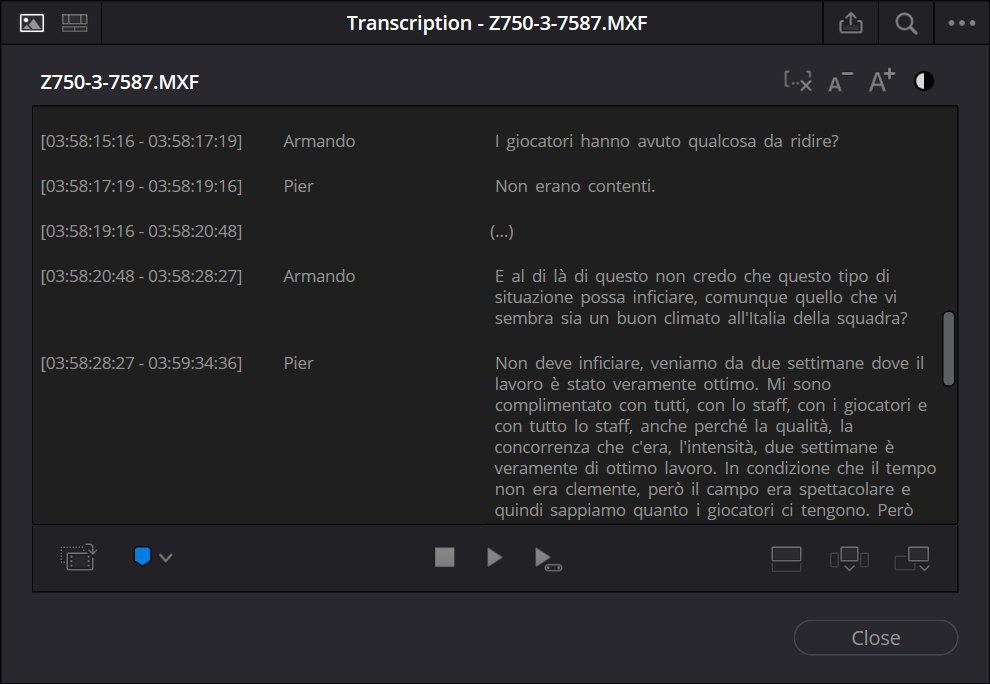
Se questa finestra venisse chiusa sarà sempre possibile riaprirla cliccando nuovamente sull'icone Transcribe o scegliendo la voce Transcribe dal menu contestuale della clip nel Media Pool. Le clip che sono state già trascritte mostrano l'icona di un fumetto sulla loro miniatura. Se per qualunque motivo si desiderasse eliminare la trascrizione bisognerà scegliere Audio Transcription > Clear Transcription dal menu contestuale della clip.
Attraverso la finestra con la trascrizione si possono fare diverse cose, tra cui esportare il testo in un file .txt o in formato sottotitoli .srt o .vtt, ma soprattutto si può fare il montaggio basato su testo (Text-Based Video Editing) selezionando parti del testo ed aggiungendole alla Timeline con i pulsanti in basso a destra.