
Adobe Premiere Pro 25
Uso del Trim Edit
|
Adobe Premiere Pro 25
Uso del Trim Edit |
La modalità di Trim Edit si attiva selezionando un taglio in una sequenza e quindi scegliendo la voce Trim Edit dal menu Sequence. Un'alternativa molto comoda consiste nel fare un doppio click in corrispondenza di un taglio in una sequenza. Una volta entrati nella modalità Trim Edit l'immagine visualizzata dal Program Monitor cambia e si divide in due: a sinistra è rappresentato l'ultimo fotogramma della clip che precede il taglio, mentre a destra il primo fotogramma di quella che lo segue.
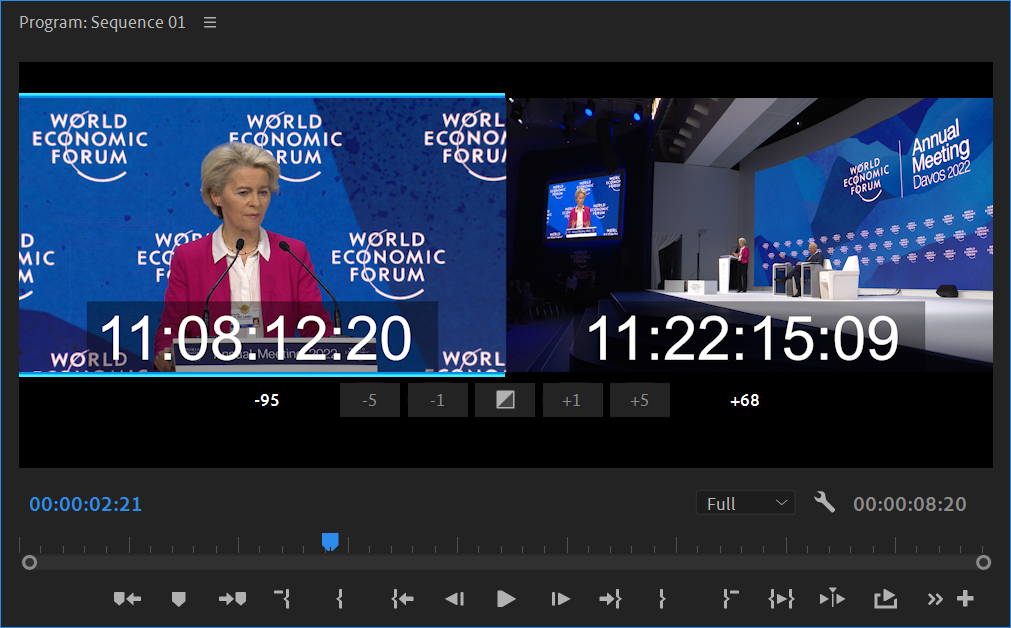
Nella modalità Trim Edit è possibile calibrare con precisione il taglio in tre modi:
Spostamento del taglio
Per prima cosa occorre cliccare sul confine tra le due immagini della finestra di Trim Edit, questo evidenzierà entrambe le finestre con una line azzurra.
A questo punto si può spostare il taglio anticipandolo o ritardandolo di uno o cinque fotogrammi cliccando su uno dei pulsanti indicati come -5, -1, +1 e +5.
In alternativa si può cliccare sul confine tra le due immagini e trascinare verso sinistra per anticipare il taglio o verso destra per ritardarlo.
Modificare la fine della clip che precede il taglio
Per prima cosa occorre cliccare sull'immagine di sinistra nella finestra di Trim Edit, questo la evidenzierà con una line azzurra.
A questo punto si può spostare la fine della clip anticipandola o ritardandola di uno o cinque fotogrammi cliccando su uno dei pulsanti indicati come -5, -1, +1 e +5.
In alternativa si può cliccare sull'immagine di sinistra e trascinare verso sinistra per anticipare la fine della clip o verso destra per ritardarla.
Modificare l'inizio della clip che segue il taglio
Per prima cosa occorre cliccare sull'immagine di destra nella finestra di Trim Edit, questo la evidenzierà con una line azzurra.
A questo punto si può spostare l'inizio della clip anticipandola o ritardandola di uno o cinque fotogrammi cliccando su uno dei pulsanti indicati come -5, -1, +1 e +5.
In alternativa si può cliccare sull'immagine di destra e trascinare verso sinistra per anticipare l'inizio della clip o verso destra per ritardarlo.
Sotto alle due immagini c'è un valore che indica di quanti fotogrammi è stato spostato il taglio. Per uscire dalla modalità di Trim Edit è sufficiente cliccare in un punto vuoto della sequenza.