Seleziona l'oggetto o le facce di un oggetto su cui applicare la texture.
Vai in Material Properties e crea un nuovo materiale cliccando su New.
Rinomina se lo desideri il materiale appena creato.
Passa al workspace Shading ed usa il File Browser per navigare sul PC fino a trovare l'immagine da usare come texture.
Trascina l'immagine nella finestra Shader Editor in basso al centro. Verrà creato un nuovo nodo Image Texture con
l'immagine già impostata.
Imposta il menu a tendina Extension del nodo Image Texture su Repeat se vuoi che l'immagine si ripeta
più volte sull'oggetto, su Extend se vuoi che si ingrandisca se necessario oppure su Clip se vuoi che l'immagine
appaia una sola volta.
Collega l'uscita Color con l'ingresso Base Color del nodo Principled BSDF.
Metodo di proiezione della texture
Seleziona l'oggetto con la texture già applicata.
Passa al workspace UV Editing.
Nella finestra UV Editor, sulla sinistra, attiva la modalità UV Sync Selection (il pulsante con le due frecce
contrapposte in alto a sinistra).
Nella finestra 3D Viewport, sulla destra, attiva la modalità Material Preview oppure la modalità
Rendered.
Seleziona l'oggetto o le facce su cui intervenire.
Digita il tasto U seguito da una delle modalità di Unwrap per scucire l'oggetto 3D nella finestra
UV Editor.
Sposta, ruota o riscala le facce nella finestra UV Editor e verifica come cambia l'aspetto della texture nella
3D Viewport.
Uso di texture trasparenti
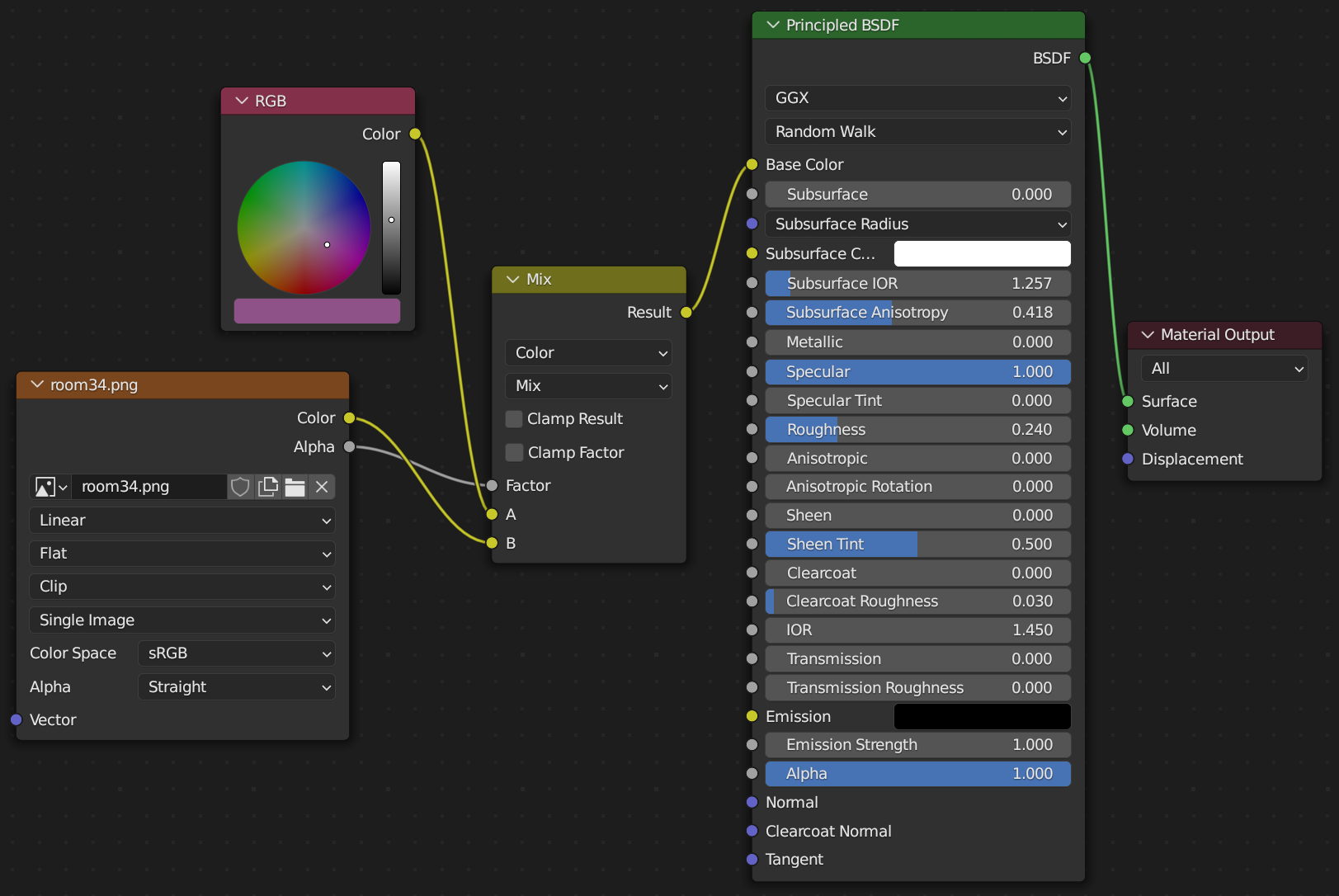
Se l'immagine che vuoi utilizzare come texture dispone di un canale alpha di trasparenza, la texture può essere incrostata su un colore o su un'altra
texture (anche procedurale). Per ottenere questo effetto imposta i nodi dello Shader Editor in modo analogo all'esempio riportato qui
sotto:
Resta inteso che la sorgente A, che in questo esempio è un colore RGB, potrà essere anche di qualunque altra natura. Se si userà una seconda texture è
possibile definire una nuova UV Map:
Apri la sezione UV Maps nelle Object Data Properties e clicca + per aggiungere una UV Map.
È consigliabile rinominare le UV Maps per riconoscerle nei passaggi seguenti.
Nello Shader Editor aggiungere un nodo UV Map per ciascuna texture, selezionare la UV Map appropriata e collegare
l'uscita UV all'ingresso Vector del nodo Image Texture.
Passare al workspace UV Editing e modificare ciascuna delle UV Map selezionandola dall'elenco in alto a destra nella finestra
UV Editor e selezionando l'immagine usata come texture nell'elenco in alto al centro.